你的 Docker 镜像为什么有 2GB:从 Namespaces 到 Dockerfile 最佳实践
凌晨三点,线上容器启动要三分钟。docker images 一看:2.1GB。问题不在 Docker,在你没理解它到底是什么。
凌晨三点,线上容器启动要三分钟。
你登上服务器,docker images 一看:2.1GB。PM 问为什么这么慢,你说"容器已经很快了"。
但容器不是虚拟机。你把 Docker 当 VM 用,它当然慢。
问题不在 Docker,在你没理解它到底是什么。
很多人以为 Docker 只是把代码和依赖打包进一个盒子,但依然不知道为什么上了生产就崩。你可能正在给一个简单的 Node.js 应用构建 2GB 的镜像,硬编码环境变量,容器启动要三分钟。
容器不是虚拟机。 它不需要 hypervisor,不需要臃肿的 guest OS。它是一个与宿主机内核直接共享的进程。
看完这篇,你能写出高效 Dockerfile,不再把容器当虚拟机用。
一、容器 vs VM:为什么你的镜像这么大
虚拟机通过 hypervisor 模拟物理硬件。每个 VM 运行独立的操作系统和应用。
VM 有三大痛点:
| 痛点 | 表现 | 后果 |
|---|---|---|
| 资源税 | 每个 VM 都带着完整的内核 | 10 个 VM 就是 10 份 Linux 内核,内存和 CPU 大量浪费 |
| 启动延迟 | 启动一个完整操作系统需要几分钟 | 微服务时代根本等不起 |
| 体积庞大 | VM 镜像通常几个 GB | 存储和传输都很慢 |
Docker 虚拟化的是操作系统,不是硬件。容器共享宿主机内核,只隔离用户空间的进程、库和依赖。
容器优势:
- 快:通常秒级启动
- 轻:不需要独立 OS,内存和 CPU 占用小
- 可移植:应用和依赖打包在一起,任意环境一致运行
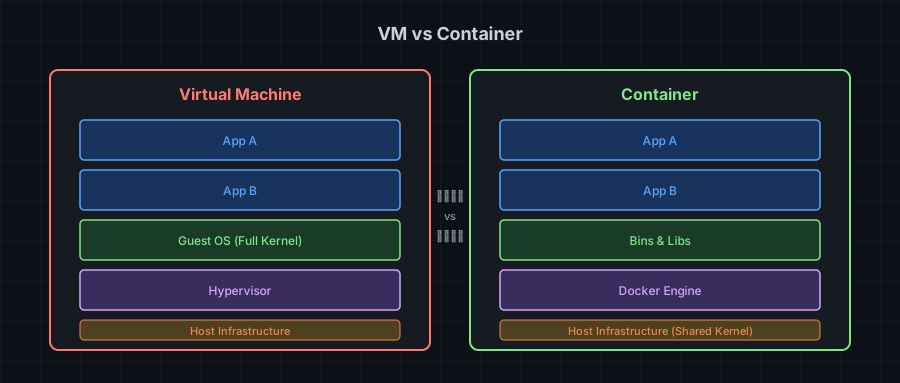
核心差异:
- VM:硬件虚拟化 → 每个 VM 有独立内核
- 容器:操作系统虚拟化 → 共享宿主机内核
这就是为什么你的 2GB 镜像有问题: 你在用 VM 的思维写 Dockerfile,塞进了太多不必要的东西。
二、隔离技术:Namespaces 和 Cgroups
容器不是凭空出现的。
1979 - chroot
最古老的隔离祖先。可以改变进程的根目录,限制文件系统访问。
但很"漏":不隔离网络、用户、进程 ID,root 用户很容易逃逸。
2000 - FreeBSD Jails
隔离的重大飞跃。不仅隔离文件系统,还切分了网络栈(每个 jail 有自己的 IP)、用户子系统、进程树。
每个 jail 有自己的 root 用户和主机名,但共享同一个 FreeBSD 内核。
这证明了高密度隔离不需要 VM 的开销。
Docker 把这些概念带到 Linux 内核,让容器只携带它需要的东西。
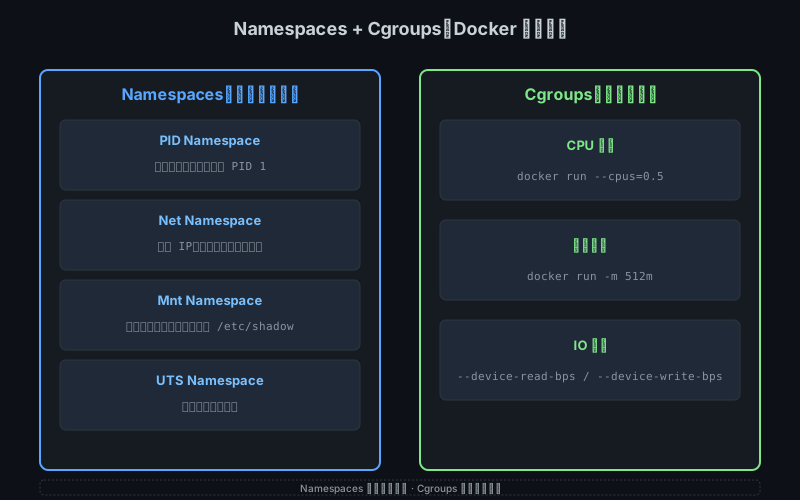
Namespaces:控制"能看见什么"
Namespaces 给进程戴上"虚拟现实眼镜",让它以为自己拥有独立的资源实例。
| Namespace | 作用 | 示例 |
|---|---|---|
| PID | 容器内进程认为自己是 PID 1(init),看不到宿主机的其他进程 | docker run --pid=host 可共享宿主机 PID |
| Net | 独立的网络栈:IP、路由表、防火墙规则 | 三个容器都能监听 80 端口,不冲突 |
| Mnt | 隔离挂载点,容器看到完全不同的文件系统根 | 看不到宿主机的 /etc/shadow |
代码示例:
| |
Cgroups:控制"能用多少"
如果 Namespaces 控制能看见什么,Cgroups 就控制能用什么。它给 RAM 和 CPU 设硬上限,防止一个有问题的容器搞崩整个生产节点。
代码示例:
| |
生产建议:
- 必须给每个容器设内存上限,防止 OOM 搞崩节点
- CPU 限制可根据业务负载调整
- 监控容器实际资源使用,避免过度限制
三、Union File System:镜像为什么这么小
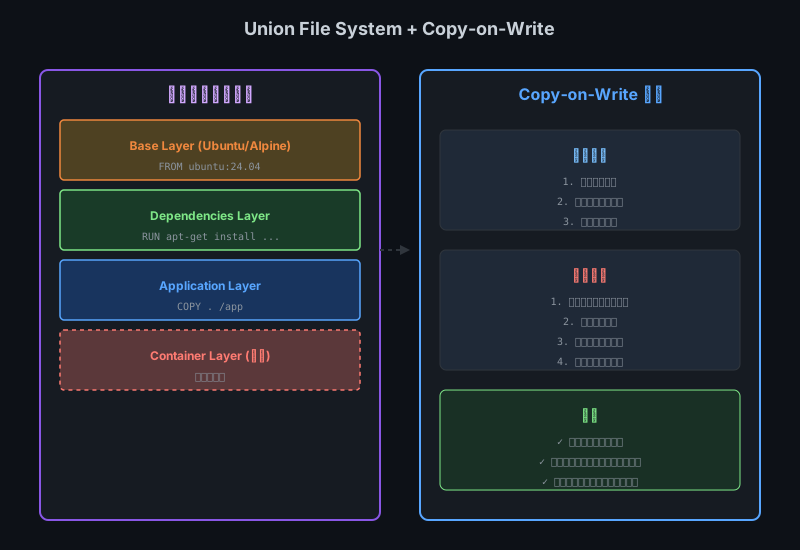
Docker 镜像由**层(layers)**组成。Dockerfile 的每条指令创建一个新层,这些层堆叠在一起。
Copy-on-Write(写时复制)策略:
- 读取:应用需要读文件时,Docker 先查容器的可写层,没有就从下面的只读层取。
- 写入:第一次修改文件时,Docker 把文件从只读层"复制上来"到容器的可写层,然后在那里修改。
好处:
| 好处 | 说明 |
|---|---|
| 节省存储 | 三个基于 Ubuntu 24.04 的应用,磁盘上只存一份 Ubuntu 层 |
| 秒级启动 | 不需要复制整个文件系统,只创建一个新的空可写层 |
| 镜像共享 | 多个镜像可共享基础层,减少传输和存储 |
这就是为什么:
docker pull这么快:基础层已存在就不用下载- 容器秒级启动:不需要复制整个文件系统
- 镜像体积小:共享层只存一份
四、Dockerfile 最佳实践
很多人写 Dockerfile 能跑就行,但没想过:每条指令都是缓存策略,每层都是启动时间。
反例:2GB 镜像是怎么来的
| |
问题:
COPY . .把所有文件(包括 node_modules)都复制进去npm install每次代码变动都重新执行,缓存失效- 使用完整的 Node 镜像(约 1GB),不是 Alpine 版本
正确写法:利用 layer caching
| |
关键点:
COPY package.json放在npm install之前,只有依赖变了才重新安装- 使用
node:18-alpine(约 150MB),不是完整版(约 1GB) --production只安装生产依赖,排除 devDependencies- 注意: Alpine 使用 musl libc,某些需要 glibc 的 npm 包可能不兼容(如 sharp、bcrypt 需要重新编译)
Layer Caching 机制
Docker 会缓存每条指令的结果。改动某行会使其后的缓存失效。
缓存命中顺序:
| |
设计意图:
- 把不变的指令放上面(基础镜像、工作目录)
- 把经常变的指令放下面(代码复制)
- 依赖安装放在中间,只有 package.json 变才重新执行
Dockerfile 自检清单(10 条)
[ ] 使用 Alpine 或精简基础镜像(如果需要 glibc,用 Debian Slim)
[ ] 先复制 package.json,再安装依赖
[ ] 使用 .dockerignore 排除 node_modules、.git、日志文件
[ ] 每条 RUN 指令合并成一行,减少层数
[ ] 使用多阶段构建(multi-stage builds)减少最终镜像大小
[ ] 不硬编码敏感信息(用 docker secret 或环境变量)
[ ] 指定具体版本号,不用 latest
[ ] 使用非 root 用户运行应用
[ ] 清理缓存(apt-get clean、npm cache clean)
[ ] 镜像扫描安全漏洞(docker scan 或第三方工具)
多阶段构建示例
| |
好处:
- 构建工具(webpack、TypeScript)不进入生产镜像
- 最终镜像只包含编译后的代码和生产依赖
- 镜像体积可减少 50% 以上
五、数据持久化与编排
Volumes(卷)
容器内的数据默认是临时的,容器删了数据就没了。Volume 是持久化数据的机制,存在宿主机但由 Docker 管理。
代码示例:
| |
典型场景:
- 数据库数据持久化(MySQL、PostgreSQL)
- 日志文件收集
- 配置文件共享
编排:Swarm vs K8s
| 工具 | 特点 | 适用场景 |
|---|---|---|
| Docker Swarm | Docker 原生,简单易用,但 2024 年使用率下降 | 小团队快速原型,10 个节点以下 |
| Kubernetes | 行业标准,复杂但强大,支持自动扩缩容、自愈 | 大规模生产环境,需要高可用 |
| K3s | 轻量级 K8s,单二进制部署,资源占用低 | 边缘计算、中小团队想直接用 K8s 生态 |
建议:
- 小团队快速原型:Swarm 上手快
- 新团队、想直接用 K8s 生态:K3s 是更好的起点
- 大规模、高可用:直接上 K8s
Docker vs Podman
| 对比项 | Docker | Podman |
|---|---|---|
| 架构 | Client-Server,有中央守护进程(dockerd) | Daemonless,CLI 直接调 OCI runtime |
| 权限 | 守护进程通常 root 运行 | 默认 rootless,更安全 |
| 容器管理 | 单一后台服务管理所有容器 | 每个容器是独立进程 |
建议:
- 已有 Docker 生态:继续用 Docker
- 新团队、重视安全:考虑 Podman(rootless 是硬优势)
六、最后:Dockerfile 诊断清单
下次构建镜像前,按这个清单检查:
第一步:检查基础镜像
| |
第二步:检查层数
| |
第三步:检查缓存命中率
| |
第四步:检查敏感信息
| |
第五步:检查资源限制
| |
实战案例:从 2.1GB 到 180MB
背景: 某 Node.js 服务,生产镜像 2.1GB,启动要 3 分钟。
问题诊断:
- 基础镜像用
node:18(1.1GB) COPY . .在npm install之前,缓存失效- 包含 devDependencies(TypeScript、webpack 等)
- 没有多阶段构建
优化步骤:
- 换
node:18-alpine(170MB) - 调整 Dockerfile 顺序,先复制 package.json
- 用
npm install --production - 多阶段构建,只复制编译后的代码
结果:
- 镜像体积:2.1GB → 180MB(减少 91%)
- 启动时间:3 分钟 → 8 秒
- 部署速度:提升 10 倍以上
回到开篇的判断:
你的 Docker 镜像不是"功能多",是塞了太多不必要的东西。
Docker 不仅仅是工具,更是思维转变:从管理服务器到管理制品。
掌握 Namespaces、Layers、Volumes,你就获得了对软件生命周期的完全可控。
容器不是虚拟机,它是一个与宿主机内核直接共享的进程。
Dockerfile 不是命令清单,是缓存策略和分层设计。
下次构建镜像前,先问自己:
- 这条指令会不会让缓存失效?
- 这个层能不能合并?
- 这个基础镜像能不能更小?
从管理服务器到管理制品,这才是 Docker 真正的价值。